Domain messsucherkamera.de kaufen?
Wir ziehen mit dem Projekt
messsucherkamera.de um.
Sind Sie am Kauf der Domain
messsucherkamera.de interessiert?
domain@kv-gmbh.de · 0541-91531010
Domain messsucherkamera.de kaufen?
Wie blende ich in Excel aus?
Um in Excel Daten auszublenden, kannst du die Funktion "Ausblenden" verwenden. Markiere dazu die Zellen oder Spalten, die du ausblenden möchtest, klicke mit der rechten Maustaste darauf und wähle "Ausblenden" aus dem Kontextmenü. Du kannst auch die Tastenkombination Strg + 0 verwenden, um ausgewählte Spalten auszublenden. Um ausgeblendete Daten wieder sichtbar zu machen, markiere benachbarte Spalten und klicke erneut mit der rechten Maustaste, um "Einblenden" auszuwählen. Du kannst auch die Tastenkombination Strg + Shift + 0 verwenden, um ausgeblendete Spalten wieder einzublenden. **
Wie blende ich Spalten in Excel aus?
Um Spalten in Excel auszublenden, markiere zunächst die Spalten, die du ausblenden möchtest. Klicke dann mit der rechten Maustaste auf eine der markierten Spalten und wähle die Option "Ausblenden" aus dem Kontextmenü. Alternativ kannst du auch über die Registerkarte "Start" und die Gruppe "Zellen" auf "Ausblenden" klicken. Um ausgeblendete Spalten wieder einzublenden, markiere die benachbarten Spalten, klicke mit der rechten Maustaste und wähle "Einblenden" aus. Du kannst auch über die Registerkarte "Start" und die Gruppe "Zellen" auf "Einblenden" klicken. **
Ähnliche Suchbegriffe für Excel
Top-Angebote
Produkte zum Begriff Excel:
-
Zimmermann, Axel: Erfolgreiches Büromanagement EXCEL 2021 / Excel Microsoft 365Erfolgreiches Büromanagement EXCEL 2021 / Excel Microsoft 365 , Praxisbuch für kaufmännische Berufe , Batteriemanagementsysteme (BMS) > Batterien, BMS & Brennstoffzellen , Erscheinungsjahr: 20221017, Produktform: Kartoniert, Autoren: Zimmermann, Axel, Seitenzahl/Blattzahl: 180, Keyword: Berufsschule; Büromanagement; Excel 2021; Excel Microsoft 365, Fachschema: Büromanagement / Berufsbezogenes Schulbuch~Excel 365 / Schulbuch, Fachkategorie: Unterricht und Didaktik: Berufsausbildung, Bildungszweck: Für die Berufsschule, Warengruppe: TB/Berufsschulbücher, Fachkategorie: Berufsausbildung, Thema: Verstehen, Text Sprache: ger, UNSPSC: 49019900, Warenverzeichnis für die Außenhandelsstatistik: 49019900, Verlag: Merkur Verlag, Verlag: Merkur Verlag, Verlag: Merkur Verlag Rinteln Hutkap GmbH & Co. KG, Länge: 291, Breite: 216, Höhe: 10, Gewicht: 520, Produktform: Kartoniert, Genre: Schule und Lernen, Genre: Schule und Lernen, Herkunftsland: DEUTSCHLAND (DE), Katalog: deutschsprachige Titel, Katalog: Gesamtkatalog, Katalog: Lagerartikel, Book on Demand, ausgew. Medienartikel, Relevanz: 0002, Tendenz: -1, Unterkatalog: AK, Unterkatalog: Bücher, Unterkatalog: Lagerartikel, Unterkatalog: Schulbuch, Unterkatalog: Taschenbuch,22,80 €*Versand: 0,00 €Sichere Weiterleitung zum Anbieter

-
Wie blende ich in Excel Zeilen wieder ein?
Um in Excel ausgeblendete Zeilen wieder einzublenden, kannst du wie folgt vorgehen: 1. Markiere die Zeilen oberhalb und unterhalb der ausgeblendeten Zeilen, zwischen denen sich die ausgeblendeten Zeilen befinden. 2. Klicke dann mit der rechten Maustaste auf eine der markierten Zeilen und wähle im Kontextmenü die Option "Zeilen einblenden". 3. Alternativ kannst du auch die Tastenkombination "Strg" + "Umschalttaste" + "9" verwenden, um ausgeblendete Zeilen wieder einzublenden. 4. Überprüfe anschließend, ob die zuvor ausgeblendeten Zeilen wieder sichtbar sind und passe bei Bedarf die Formatierung an. Auf diese Weise kannst du in Excel schnell und einfach ausgeblendete Zeilen wieder einblenden. **
-
Wie blende ich Spalten in Excel wieder ein?
Um Spalten in Excel wieder einzublenden, musst du zuerst die benachbarten Spalten auswählen. Klicke dann mit der rechten Maustaste auf den Spaltenkopf und wähle "Spalten einfügen" aus dem Kontextmenü. Alternativ kannst du auch die Tastenkombination "Strg" + "+" verwenden, um die ausgewählten Spalten wieder einzublenden. Vergewissere dich, dass du die richtigen Spalten auswählst, um versehentlich keine anderen Daten zu überschreiben. Wenn du weitere Spalten einblenden möchtest, wiederhole einfach den Vorgang für jede Spalte, die du wieder sichtbar machen möchtest. **
-
Wie blende ich in Excel die Gitternetzlinien aus?
Um die Gitternetzlinien in Excel auszublenden, navigiere zuerst zur Registerkarte "Ansicht" in der Menüleiste. Dort findest du die Option "Gitternetzlinien". Wenn du diese deaktivierst, werden die Gitternetzlinien ausgeblendet. Alternativ kannst du auch die Tastenkombination "Strg + Umschalt + L" verwenden, um die Gitternetzlinien ein- oder auszublenden. Dadurch wird die Darstellung deiner Tabelle übersichtlicher, da die Linien nicht mehr sichtbar sind. Wenn du die Gitternetzlinien später wieder einblenden möchtest, kannst du einfach den gleichen Schritte folgen und die Option erneut aktivieren. **
-
Was sind die wichtigsten Merkmale, die ein Objektiv für eine Spiegelreflexkamera oder Systemkamera haben sollte?
Ein Objektiv für eine Spiegelreflexkamera oder Systemkamera sollte eine hohe Lichtstärke aufweisen, um auch bei schlechten Lichtverhältnissen gute Bilder zu ermöglichen. Außerdem ist eine gute Bildschärfe und Auflösung wichtig, um klare und detailreiche Fotos zu erhalten. Zudem sollte das Objektiv über eine passende Brennweite verfügen, um den gewünschten Bildausschnitt zu ermöglichen. **

Was ist besser Spiegelreflexkamera oder Systemkamera?
Was ist besser Spiegelreflexkamera oder Systemkamera? Die Entscheidung zwischen einer Spiegelreflexkamera und einer Systemkamera hängt von den individuellen Bedürfnissen und Vorlieben ab. Spiegelreflexkameras bieten in der Regel eine bessere Bildqualität und eine größere Auswahl an Objektiven. Systemkameras sind hingegen kompakter und leichter, was sie ideal für unterwegs macht. Zudem bieten sie oft modernere Funktionen wie einen elektronischen Sucher oder eine bessere Videofunktionalität. Letztendlich kommt es darauf an, welche Funktionen einem wichtiger sind und wie man die Kamera verwenden möchte. **
Was ist besser Systemkamera oder Spiegelreflexkamera?
Was ist besser Systemkamera oder Spiegelreflexkamera? Dies hängt von den individuellen Bedürfnissen und Vorlieben des Fotografen ab. Systemkameras sind in der Regel kompakter und leichter als Spiegelreflexkameras, was sie ideal für unterwegs macht. Sie bieten auch eine Vielzahl von Objektiven und Zubehör, um die Flexibilität zu erhöhen. Spiegelreflexkameras haben oft eine bessere Akkulaufzeit und eine schnellere Reaktionszeit, was sie für Sport- oder Actionfotografie geeignet macht. Letztendlich kommt es darauf an, welche Funktionen und Eigenschaften für den jeweiligen Fotografen am wichtigsten sind. **
Top-Angebote
Produkte zum Begriff Excel:
-
Zimmermann, Axel: Erfolgreiches Büromanagement EXCEL 2021 / Excel Microsoft 365Erfolgreiches Büromanagement EXCEL 2021 / Excel Microsoft 365 , Praxisbuch für kaufmännische Berufe , Batteriemanagementsysteme (BMS) > Batterien, BMS & Brennstoffzellen , Erscheinungsjahr: 20221017, Produktform: Kartoniert, Autoren: Zimmermann, Axel, Seitenzahl/Blattzahl: 180, Keyword: Berufsschule; Büromanagement; Excel 2021; Excel Microsoft 365, Fachschema: Büromanagement / Berufsbezogenes Schulbuch~Excel 365 / Schulbuch, Fachkategorie: Unterricht und Didaktik: Berufsausbildung, Bildungszweck: Für die Berufsschule, Warengruppe: TB/Berufsschulbücher, Fachkategorie: Berufsausbildung, Thema: Verstehen, Text Sprache: ger, UNSPSC: 49019900, Warenverzeichnis für die Außenhandelsstatistik: 49019900, Verlag: Merkur Verlag, Verlag: Merkur Verlag, Verlag: Merkur Verlag Rinteln Hutkap GmbH & Co. KG, Länge: 291, Breite: 216, Höhe: 10, Gewicht: 520, Produktform: Kartoniert, Genre: Schule und Lernen, Genre: Schule und Lernen, Herkunftsland: DEUTSCHLAND (DE), Katalog: deutschsprachige Titel, Katalog: Gesamtkatalog, Katalog: Lagerartikel, Book on Demand, ausgew. Medienartikel, Relevanz: 0002, Tendenz: -1, Unterkatalog: AK, Unterkatalog: Bücher, Unterkatalog: Lagerartikel, Unterkatalog: Schulbuch, Unterkatalog: Taschenbuch,22,80 €*Versand: 0,00 €Sichere Weiterleitung zum Anbieter
-
Wie blende ich in Excel aus?
Um in Excel Daten auszublenden, kannst du die Funktion "Ausblenden" verwenden. Markiere dazu die Zellen oder Spalten, die du ausblenden möchtest, klicke mit der rechten Maustaste darauf und wähle "Ausblenden" aus dem Kontextmenü. Du kannst auch die Tastenkombination Strg + 0 verwenden, um ausgewählte Spalten auszublenden. Um ausgeblendete Daten wieder sichtbar zu machen, markiere benachbarte Spalten und klicke erneut mit der rechten Maustaste, um "Einblenden" auszuwählen. Du kannst auch die Tastenkombination Strg + Shift + 0 verwenden, um ausgeblendete Spalten wieder einzublenden. **
-
Wie blende ich Spalten in Excel aus?
Um Spalten in Excel auszublenden, markiere zunächst die Spalten, die du ausblenden möchtest. Klicke dann mit der rechten Maustaste auf eine der markierten Spalten und wähle die Option "Ausblenden" aus dem Kontextmenü. Alternativ kannst du auch über die Registerkarte "Start" und die Gruppe "Zellen" auf "Ausblenden" klicken. Um ausgeblendete Spalten wieder einzublenden, markiere die benachbarten Spalten, klicke mit der rechten Maustaste und wähle "Einblenden" aus. Du kannst auch über die Registerkarte "Start" und die Gruppe "Zellen" auf "Einblenden" klicken. **
-
Wie blende ich in Excel Zeilen wieder ein?
Um in Excel ausgeblendete Zeilen wieder einzublenden, kannst du wie folgt vorgehen: 1. Markiere die Zeilen oberhalb und unterhalb der ausgeblendeten Zeilen, zwischen denen sich die ausgeblendeten Zeilen befinden. 2. Klicke dann mit der rechten Maustaste auf eine der markierten Zeilen und wähle im Kontextmenü die Option "Zeilen einblenden". 3. Alternativ kannst du auch die Tastenkombination "Strg" + "Umschalttaste" + "9" verwenden, um ausgeblendete Zeilen wieder einzublenden. 4. Überprüfe anschließend, ob die zuvor ausgeblendeten Zeilen wieder sichtbar sind und passe bei Bedarf die Formatierung an. Auf diese Weise kannst du in Excel schnell und einfach ausgeblendete Zeilen wieder einblenden. **
-
Wie blende ich Spalten in Excel wieder ein?
Um Spalten in Excel wieder einzublenden, musst du zuerst die benachbarten Spalten auswählen. Klicke dann mit der rechten Maustaste auf den Spaltenkopf und wähle "Spalten einfügen" aus dem Kontextmenü. Alternativ kannst du auch die Tastenkombination "Strg" + "+" verwenden, um die ausgewählten Spalten wieder einzublenden. Vergewissere dich, dass du die richtigen Spalten auswählst, um versehentlich keine anderen Daten zu überschreiben. Wenn du weitere Spalten einblenden möchtest, wiederhole einfach den Vorgang für jede Spalte, die du wieder sichtbar machen möchtest. **
Ähnliche Suchbegriffe für Excel
-
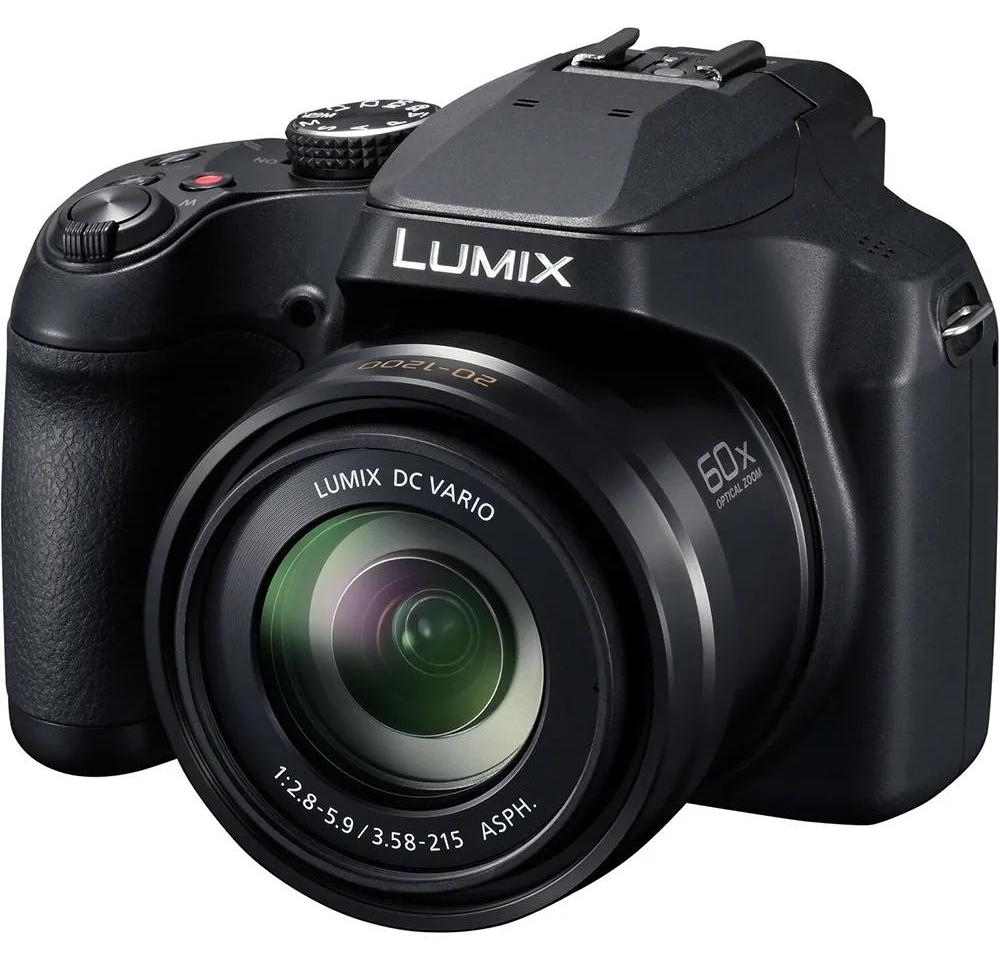
Panasonic Lumix DC-FZ82D - Digitalkamera - KompaktkameraHalten Sie Momente nah und fern fest. Das 20-1200-mm-Zoomobjektiv und die 4K-Video-/Fotoaufnahmefunktion sorgen dafür, dass Sie auch in aktiven Outdoor-Situationen flüchtige Momente festhalten können. Funktionen: Weitblick in allen Details: - Das 20-mm-Weitwinkelobjektiv ermöglicht es Ihnen, atemberaubende Landschaften in breiten Panoramabildern festzuhalten. Für mehr Details können Sie den leistungsstarken 60-fach-Zoom verwenden, um Momente festzuhalten, die Sie nicht einmal sehen. 2.360.000 Bildpunkte, großer OLED-LVF: - Die LUMIX FZ82D liegt dank ihres sicheren und ergonomischen Griffs perfekt in der Hand. Dank eines OLED-Live-View-Finders mit 2.360.000 Bildpunkten und ca. 0.74-facher Vergrößerung (entspricht 35 mm Kleinbild) haben Sie auch bei hellem Sonnenlicht immer alles im Blick. Eine Bridgekamera für alle, die perfekt für Ihre Abenteuer geeignet ist. - Erleben Sie Ihre schönsten und unwiederbringlichsten Momente noch einmal, indem Sie Ihre größten Abenteuer und wichtigsten Sch449,90 €*Versand: 0,00 €Sichere Weiterleitung zum Anbieter
-
Wie blende ich in Excel die Gitternetzlinien aus?
Um die Gitternetzlinien in Excel auszublenden, navigiere zuerst zur Registerkarte "Ansicht" in der Menüleiste. Dort findest du die Option "Gitternetzlinien". Wenn du diese deaktivierst, werden die Gitternetzlinien ausgeblendet. Alternativ kannst du auch die Tastenkombination "Strg + Umschalt + L" verwenden, um die Gitternetzlinien ein- oder auszublenden. Dadurch wird die Darstellung deiner Tabelle übersichtlicher, da die Linien nicht mehr sichtbar sind. Wenn du die Gitternetzlinien später wieder einblenden möchtest, kannst du einfach den gleichen Schritte folgen und die Option erneut aktivieren. **
-
Was sind die wichtigsten Merkmale, die ein Objektiv für eine Spiegelreflexkamera oder Systemkamera haben sollte?
Ein Objektiv für eine Spiegelreflexkamera oder Systemkamera sollte eine hohe Lichtstärke aufweisen, um auch bei schlechten Lichtverhältnissen gute Bilder zu ermöglichen. Außerdem ist eine gute Bildschärfe und Auflösung wichtig, um klare und detailreiche Fotos zu erhalten. Zudem sollte das Objektiv über eine passende Brennweite verfügen, um den gewünschten Bildausschnitt zu ermöglichen. **
-
Was ist besser Spiegelreflexkamera oder Systemkamera?
Was ist besser Spiegelreflexkamera oder Systemkamera? Die Entscheidung zwischen einer Spiegelreflexkamera und einer Systemkamera hängt von den individuellen Bedürfnissen und Vorlieben ab. Spiegelreflexkameras bieten in der Regel eine bessere Bildqualität und eine größere Auswahl an Objektiven. Systemkameras sind hingegen kompakter und leichter, was sie ideal für unterwegs macht. Zudem bieten sie oft modernere Funktionen wie einen elektronischen Sucher oder eine bessere Videofunktionalität. Letztendlich kommt es darauf an, welche Funktionen einem wichtiger sind und wie man die Kamera verwenden möchte. **
-
Was ist besser Systemkamera oder Spiegelreflexkamera?
Was ist besser Systemkamera oder Spiegelreflexkamera? Dies hängt von den individuellen Bedürfnissen und Vorlieben des Fotografen ab. Systemkameras sind in der Regel kompakter und leichter als Spiegelreflexkameras, was sie ideal für unterwegs macht. Sie bieten auch eine Vielzahl von Objektiven und Zubehör, um die Flexibilität zu erhöhen. Spiegelreflexkameras haben oft eine bessere Akkulaufzeit und eine schnellere Reaktionszeit, was sie für Sport- oder Actionfotografie geeignet macht. Letztendlich kommt es darauf an, welche Funktionen und Eigenschaften für den jeweiligen Fotografen am wichtigsten sind. **
* Alle Preise verstehen sich inklusive der gesetzlichen Mehrwertsteuer und ggf. zuzüglich Versandkosten. Die Angebotsinformationen basieren auf den Angaben des jeweiligen Shops und werden über automatisierte Prozesse aktualisiert. Eine Aktualisierung in Echtzeit findet nicht statt, so dass es im Einzelfall zu Abweichungen kommen kann. ** Hinweis: Teile dieses Inhalts wurden von KI erstellt.